
Сканер должен просто сканировать — но иногда Windows делает вид, что не видит устройство вообще, или находит его, а сканировать не даёт. Разберёмся, как подключить сканер правильно с первого раза и что проверить, если он подключён, но не работает.
1. Проверь физическое подключение
-
USB-сканер: кабель плотно вставлен, сканер включён в розетку (если питание отдельное). Используй порт на задней панели системного блока — на передних портах иногда не хватает питания для сканирующей головки.
-
Избегай дешёвых USB-хабов без отдельного питания — сканеры, особенно планшетные и МФУ, при сканировании потребляют больше тока, чем через хаб может пройти стабильно, из-за этого возможны обрывы связи посреди скана.
-
Сетевой сканер / МФУ по Wi-Fi: убедись, что сканер и компьютер подключены к одной сети (не к гостевой Wi-Fi сети роутера — на многих роутерах устройства в гостевой сети изолированы друг от друга и не видят соседей).
2. Установи драйверы и разберись, какой тип нужен
У сканеров бывает несколько типов драйверов, и от этого зависит, что ты увидишь в Windows:
-
WIA (Windows Image Acquisition) — базовый протокол, встроенный в Windows. Позволяет сканировать через стандартные приложения «Сканирование Windows» без установки чего-либо от производителя. Подходит для простого сканирования в PDF/JPG.
-
TWAIN — старый, но всё ещё широко используемый стандарт, обычно нужен для более серьёзных программ (Adobe Acrobat, специализированный софт для документооборота). Устанавливается вместе с фирменным ПО производителя.
-
Фирменный драйвер + ПО производителя — даёт доступ ко всем функциям устройства (автоподатчик, дуплекс-сканирование, распознавание текста OCR), которых нет в стандартном WIA-режиме.
Совет: скачай драйвер и фирменное ПО с официального сайта производителя (Canon, Epson, HP и т. д.) по точной модели устройства — версия «из коробки» или автоматически найденная Windows часто оказывается урезанной.
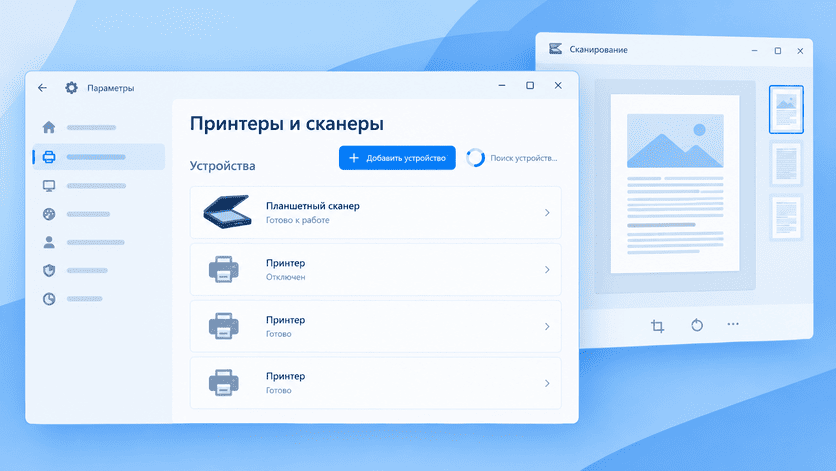
3. Добавь сканер через «Принтеры и сканеры»
-
Открой Параметры (Win + I) → Bluetooth и устройства → Принтеры и сканеры.
-
Нажми «Добавить устройство».
-
Дождись, пока Windows найдёт сканер в списке, и выбери его.
-
Если устройство не появляется — нажми «Необходимое устройство отсутствует в списке» и попробуй добавить вручную по IP-адресу (для сетевых моделей) или через мастер добавления принтера/сканера.
Рекомендую
4. Сделай тестовый скан
Windows предлагает две разные программы для сканирования — это часто путает:
-
«Сканирование Windows» (Windows Scan) — современное лёгкое приложение из Microsoft Store, стоит по умолчанию в большинстве систем с Windows 10/11. Открой его через поиск в меню «Пуск», выбери сканер, настрой цвет/разрешение/формат файла и нажми «Сканировать».
-
«Факс и сканирование Windows» (Windows Fax and Scan) — старое классическое приложение, всё ещё присутствует в Windows 10 и 11 (найти можно через поиск). Умеет то же самое плюс отправку факсов при наличии факс-модема — актуально разве что для части офисных сценариев.
Для первого теста подойдёт любое из них — если скан прошёл и файл сохранился, сканер настроен верно.
5. Частые проблемы и что проверить
-
Сетевой сканер не отображается в списке. Проверь, что брандмауэр Windows или сторонний антивирус не блокирует обнаружение по протоколу WSD (Web Services for Devices) — временно отключи блокировку для проверки. Также убедись, что на роутере не включена изоляция клиентов (client isolation / AP isolation).
-
Сканирует медленно или обрывается. Попробуй другой USB-порт напрямую (без хаба), обнови драйвер с сайта производителя, для сетевых сканеров — проверь стабильность Wi-Fi-сигнала.
-
Сканер виден, но при сканировании выдаёт ошибку. Часто помогает переустановка драйвера: сначала полностью удали старый через «Диспетчер устройств», затем поставь свежий с сайта производителя.
-
У тебя МФУ (принтер + сканер). В Windows это может определяться как два разных устройства — добавь и настрой печать, и сканирование отдельно, даже если физически это одна коробка.
Мини-чеклист: подключение сканера
-
Кабель/питание/сеть проверены, USB — напрямую без хаба.
-
Установлены драйверы и фирменное ПО с сайта производителя.
-
Сканер добавлен через «Принтеры и сканеры» в параметрах Windows.
-
Сделан тестовый скан через «Сканирование Windows» или «Факс и сканирование».
-
Для сетевого сканера — проверены брандмауэр и изоляция клиентов на роутере.
Если пройти по этому списку сверху вниз, сканер в большинстве случаев подключается с первого раза. А когда он всё же капризничает — почти всегда дело в драйвере или в том, что Windows пытается использовать не тот протокол обнаружения устройства.