
Заставки — то немногое, что дожило в Windows почти без изменений с 90-х, хотя изначальная причина их появления давно неактуальна. Разберём, зачем они были нужны раньше, зачем нужны сейчас, как включить и настроить их в Windows 10 и 11, и на что обратить внимание, если решишь поставить стороннюю заставку вместо стандартной.
Зачем вообще появились заставки (и почему это не про «отдых глаз»)
Первоначальная задача заставок была чисто технической: у старых мониторов на электронно-лучевых трубках (CRT) при долгом показе одной и той же статичной картинки на люминофоре экрана могло навсегда «отпечататься» изображение — эффект выгорания. Движущаяся заставка решала проблему, не давая пикселям застаиваться.
У современных ЖК- и LED-мониторов такой проблемы практически нет — там другая технология подсветки. А вот у OLED-экранов (часть современных ноутбуков и флагманских мониторов) риск выгорания статичных элементов снова актуален — так что если у тебя именно OLED-дисплей, смысл в заставке или хотя бы в автоматическом гашении экрана через некоторое время бездействия снова есть, только уже не как для CRT, а как защита конкретно OLED-матрицы.
Сегодня заставка чаще нужна не для защиты экрана, а для других задач:
-
Чтобы экран не светил пустым рабочим столом, когда отошёл.
-
Чтобы скрыть открытые документы от посторонних глаз.
-
В связке с автоматической блокировкой — чтобы никто не сел за твой компьютер, пока тебя нет.
-
Ради эстетики — заставки с фото или анимацией выглядят приятнее пустого чёрного экрана.
Как включить и настроить заставку в Windows 10 и 11
-
Кликни правой кнопкой по рабочему столу → Персонализация.
-
Перейди в раздел Экран блокировки.
-
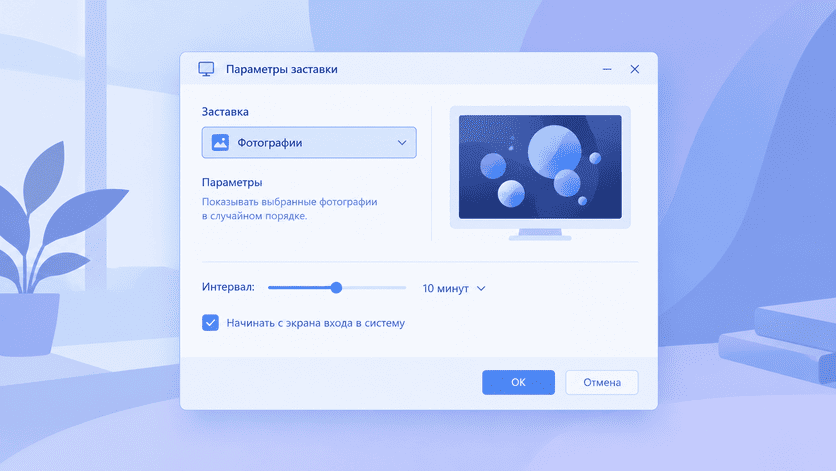
Пролистай вниз и найди ссылку «Параметры заставки» — да, этот диалог из старых версий Windows остался почти без изменений и открывается тем же классическим окном, что и десять лет назад.
-
В выпадающем списке выбери вариант — «Пузыри», «Фигуры», «Лента», «Фотографии» или «(Пусто)».
-
Укажи время бездействия, через которое заставка должна запуститься.
-
Если нужно, чтобы компьютер требовал пароль после выхода из заставки — поставь галочку «Начинать с экрана входа в систему».
Важный нюанс: заставка и сон — это разные настройки
Частая путаница: люди настраивают заставку через 5 минут бездействия, а потом удивляются, что через минуту после этого экран всё равно гаснет или компьютер уходит в сон. Дело в том, что время до сна настраивается отдельно, в Параметры → Система → Питание и батарея → Экран и спящий режим, и не связано напрямую с таймером заставки.
Если хочешь, чтобы заставка реально успевала показаться, а не пропадала за секунду до отключения экрана, — время в параметрах питания должно быть больше, чем время запуска заставки, а не наоборот.
Рекомендую
- 10 скрытых настроек Windows 11, которые сделают твою жизнь проще
- Как изменить стандартные папки «Загрузки» и «Документы» без поломки системы
- Как настроить автоматическое включение и выключение компьютера
- Как ограничить фоновую работу приложений и продлить жизнь ноутбука
- Как быстро перезапустить Проводник, если он завис
Заставка «Фотографии»: личное слайд-шоу вместо стандартных пузырей
-
В параметрах заставки выбери из списка «Фотографии».
-
Нажми «Параметры» рядом со списком и укажи папку с нужными изображениями.
-
Там же можно настроить скорость смены слайдов и включить перемешивание случайным образом.
Сторонние заставки: на что обратить внимание перед установкой
Классические заставки Windows — это файлы с расширением .scr, которые технически являются исполняемыми файлами (по сути, тем же самым, что .exe, просто с другим расширением и особым способом запуска). Это не проблема, если заставка от известного разработчика или самой Microsoft, но именно поэтому:
-
Скачивай сторонние заставки только с официальных сайтов разработчиков, а не с сомнительных архивов «1000 бесплатных скринсейверов».
-
Проверяй скачанный .scr-файл антивирусом перед установкой — под видом заставки иногда пытаются распространять вредоносный код, пользуясь тем, что человек не воспринимает .scr так же настороженно, как .exe.
-
Тяжёлые анимированные или 3D-заставки могут заметно нагружать видеокарту и процессор, особенно на слабых ноутбуках — если компьютер начал шуметь вентилятором «в простое», проверь, не в заставке ли дело.
Живые обои (анимированный фон рабочего стола, а не заставка после бездействия) — это отдельная тема и отдельный механизм, не путай их с классическими заставками, хотя внешне результат может быть похож.
Заставка как элемент безопасности на рабочем компьютере
Если компьютер используется в офисе или на нём есть чувствительные данные, связка «заставка + пароль при выходе» — простой и рабочий способ не оставлять сессию открытой, когда отходишь от стола. Для более надёжной защиты (особенно если компьютер физически доступен другим людям) в корпоративной среде эту настройку обычно принудительно задают через групповую политику, а не оставляют на усмотрение пользователя — но для личного компьютера ручной настройки через «Персонализацию» вполне достаточно.
Мини-чеклист: настройка заставки в Windows
-
Открыл «Персонализация → Экран блокировки → Параметры заставки».
-
Выбрал стиль — стандартный или «Фотографии» со своей папкой.
-
Указал время бездействия для запуска.
-
Проверил, что время сна в параметрах питания больше времени заставки.
-
Включил «Начинать с экрана входа», если нужна блокировка.
-
Для сторонних заставок — скачал с официального сайта и проверил антивирусом.
Итог
Заставка — не совсем пережиток прошлого: изначальная причина (защита CRT-мониторов от выгорания) исчезла вместе с самими CRT-мониторами, зато для OLED-экранов актуальность частично вернулась, а функция «скрыть экран и заблокировать доступ» работает так же полезно, как и двадцать лет назад. Настраивается она в Windows 10 и 11 за пару минут — разве что не забудь свериться с настройками сна, чтобы заставка вообще успевала запуститься.