
Интернет вдруг начал «тормозить», хотя ты никого не грузил? Первое, что стоит проверить, — не подключился ли к твоей сети кто-то посторонний. Разберём, как сменить пароль от Wi-Fi через роутер, посмотреть текущий пароль в Windows и что ещё стоит поменять заодно, раз уж зашёл в настройки.
1. Зачем вообще менять пароль
-
Сеть подтормаживает, потому что кто-то посторонний использует твой интернет.
-
Пароль мог «утечь» — например, ты когда-то давно продиктовал его гостю, а потом забыл, кому именно.
-
Пароль слабый и легко подбирается (да, «12345678» и «qwerty123» всё ещё встречаются чаще, чем хотелось бы).
-
Ты просто забыл старый пароль — тоже частый случай, для этого ниже есть отдельный раздел про Windows.
2. Как поменять пароль от Wi-Fi через роутер
Самый надёжный способ — через веб-панель управления самого роутера.
Шаг 1. Узнай IP-адрес роутера
Обычно это 192.168.0.1 или 192.168.1.1. Точный адрес можно посмотреть в Windows:
-
Нажми Win + R, введи
cmd, нажми Enter. -
Введи команду
ipconfigи найди строку «Основной шлюз» — это и есть адрес роутера.
Шаг 2. Зайди в панель управления
Открой браузер и введи этот адрес. Логин и пароль от панели управления обычно указаны на наклейке снизу роутера (частый вариант — admin/admin, но у части провайдерских роутеров стоит уникальный пароль на наклейке).
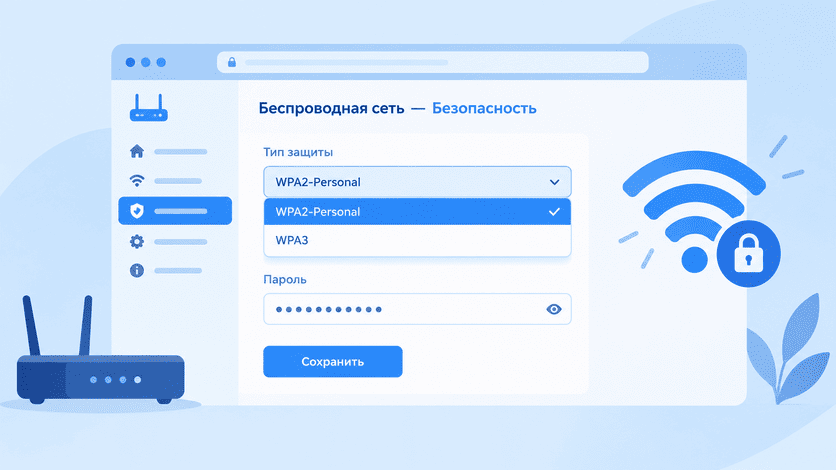
Шаг 3. Найди раздел «Беспроводная сеть» → «Безопасность»
Название пункта меню отличается у разных производителей — ищи слова «Wireless», «Security», «WPA2», «WPA3» или просто «Пароль сети».
Шаг 4. Обрати внимание на тип шифрования
Рядом с полем пароля обычно есть выбор типа защиты сети:
-
WPA2-Personal (AES) — стандарт, который сейчас поддерживают практически все устройства, разумный выбор для большинства домашних сетей.
-
WPA3 — более новый и защищённый стандарт, но его поддерживают не все старые устройства (смарт-часы, старые принтеры, IoT-гаджеты) — если после смены что-то из техники перестало подключаться, скорее всего, дело именно в этом.
-
WEP — устаревший и небезопасный протокол, if он всё ещё стоит у тебя — обязательно смени на WPA2 или WPA3, WEP взламывается за считаные минуты даже без специальных навыков.
Шаг 5. Введи новый пароль
Рекомендуется минимум 10-12 символов: буквы разного регистра, цифры и пару спецсимволов вроде # или !. Слишком короткий пароль (менее 8 символов) многие роутеры вообще не дадут сохранить — это ограничение стандарта WPA2, а не прихоть производителя.
Шаг 6. Сохрани изменения и перезагрузи роутер
После смены пароля все устройства, которые были подключены, отвалятся от сети и потребуют ввода нового пароля заново — это нормально, а не поломка.
Рекомендую
- Как управлять окнами с клавиатуры: продвинутые сочетания Win + стрелки
- Тайное меню правой кнопки мыши: зачем оно нужно и как его вернуть
- Как добавить полезные пункты в контекстное меню Windows
- Режим концентрации в Windows: как работать без отвлекающих факторов
- Скрытая панель с системной информацией: как быстро узнать всё о ПК
3. Раз уж зашёл в панель роутера — смени заодно ещё один пароль
Пароль от Wi-Fi (для подключения устройств) и пароль от панели управления роутером (для входа на страницу настроек) — это два разных пароля, их легко перепутать. Если ты когда-либо оставлял пароль от панели управления заводским («admin»/«admin» или похожим) — самое время сменить и его тоже, в разделе «Система» → «Пароль администратора» или похожем. Заводской пароль от панели — куда более серьёзная дыра в безопасности, чем сам пароль Wi-Fi: получив доступ к панели, можно менять вообще любые настройки сети.
4. Как посмотреть текущий пароль от Wi-Fi в Windows
Если нужно не поменять, а просто вспомнить старый пароль (например, чтобы подключить новое устройство или продиктовать его гостю), это можно сделать прямо в Windows, не заходя в роутер:
-
Нажми Win + R, введи
ncpa.cpl, нажми Enter. -
Правой кнопкой по своей Wi-Fi сети → «Состояние».
-
«Свойства беспроводной сети» → вкладка «Безопасность».
-
Поставь галочку «Отображать вводимые знаки» — пароль появится в открытом виде.
Важный нюанс: этот способ покажет пароль, только если компьютер уже когда-то подключался к этой сети и запомнил его — для сети, к которой ты никогда не подключался с этого компьютера, способ не сработает.
5. Через приложение на телефоне
Если роутер поддерживает фирменное приложение (TP-Link Tether, Mi Wi-Fi, Keenetic, ASUS Router и другие), там обычно есть прямой пункт «Пароль сети» или «Wi-Fi Settings» — сменить пароль можно за пару тапов, без захода в браузер. Не забудь после этого переподключить все свои устройства с новым паролем.
6. Несколько советов напоследок
-
Не делись основным паролем с временными гостями — вместо этого включи гостевую сеть (Guest Network), она есть почти на всех современных роутерах и изолирует гостевые устройства от остальной домашней сети.
-
Не используй в пароле личные данные — дату рождения, имя питомца, номер квартиры.
-
Сохрани новый пароль в менеджере паролей — вводить его на новом устройстве спустя месяцы куда проще, если он не забыт окончательно.
-
Если сложно запомнить набор случайных символов, используй запоминающуюся фразу с заменой части букв на цифры и символы, например:
KofeUTra2025!— такая комбинация не менее надёжна, чем случайный набор, но её проще держать в голове.
Мини чек-лист: как сменить пароль от Wi-Fi
✔ Узнал IP-адрес роутера (обычно 192.168.0.1 или 192.168.1.1)
✔ Вошёл в панель управления (логин/пароль — на наклейке снизу роутера)
✔ Нашёл раздел «Беспроводная сеть / Security» и проверил тип шифрования (WPA2 или WPA3)
✔ Ввёл новый пароль — 10+ символов, разный регистр, цифры и символы
✔ Заодно сменил пароль от самой панели администратора, если он был заводским
✔ Сохранил и перезагрузил роутер
✔ Переподключил все устройства с новым паролем
Итог
Смена пароля от Wi-Fi — дело пяти минут, но заодно стоит проверить тип шифрования сети и пароль от самой панели управления роутером: это чаще оказывается слабым местом, чем сам Wi-Fi-пароль. Сделав всё разом, можно на полгода-год забыть о «подозрительно медленном интернете» и незваных гостях в сети.